براہ راست نشریات

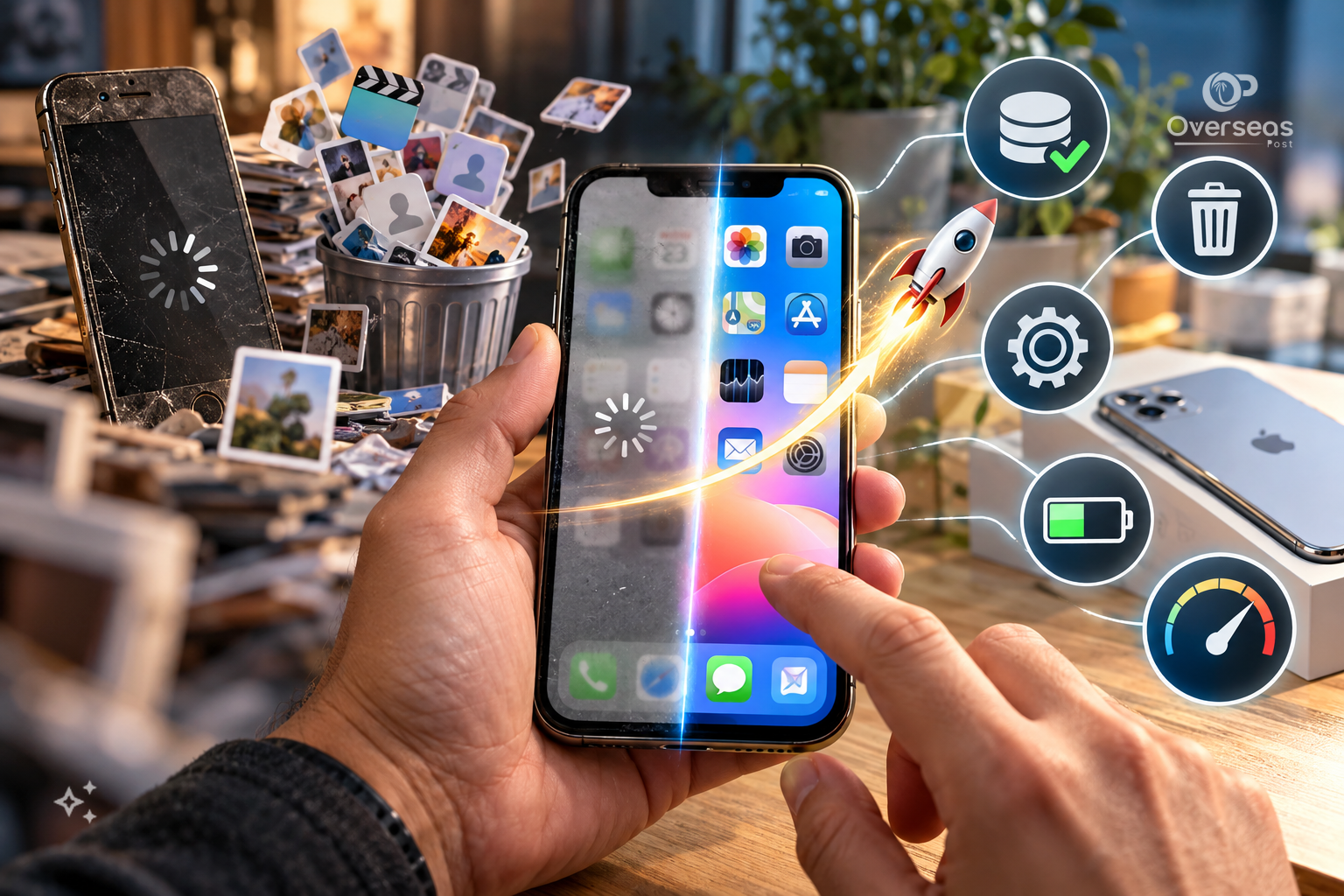
پرانا آئی فون سُست ہوگیا؟ یہ 5 طریقے اسے تیز بنا سکتے ہیں

Picture of Overseas Post
Overseas Post
شیئر
ووٹ
Array
50% LikesVS
50% Dislikes
پرانا آئی فون تیز کرنے اور کارکردگی بہتر بنانے کے طریقے
تصاویر کے لیے آپٹمائز آئی فون اسٹوریج فعال کرکے فون میں جگہ بچا سکتے ہیں
🔍
فیکٹ چیک: کیا واقعی پرانا آئی فون دوبارہ تیز ہوسکتا ہے؟
+
✅

درست امر (کارکردگی بہتری)

اسٹوریج خالی کرنے، بیک گراؤنڈ پروسیس محدود کرنے اور اینیمیشنز کم کرنے سے واقعی پرانے آلات پر ایپس کی روانی اور رسپانس بہتر ہو سکتا ہے۔

امریکہ کا پرچم ایپل کے معیارات
⚠️

حدود اور ہارڈ ویئر کی مجبوری

اگر ہارڈویئر بہت پرانا ہوچکا ہو یا اسے تازہ ترین سافٹ ویئر سپورٹ ملنا بند ہوگئی ہو تو صرف سیٹنگز کی تبدیلی ہر مسئلے کا جادوئی حل ثابت نہیں ہوتی۔

مہنگا آئی فون خریدنے کے باوجود اگر اب ایپس کھلنے میں دیر لگتی ہے، فون بار بار رک جاتا ہے یا بیٹری تیزی سے ختم ہوتی ہے تو ضروری نہیں کہ نیا موبائل خریدنے کا وقت آگیا ہو۔

مزید پڑھیں

چند آسان تبدیلیاں، غیر ضروری ڈیٹا کی صفائی اور بیٹری کی جانچ آپ کے پرانے فون کی کارکردگی بہتر بنانے میں مدد دے سکتی ہیں۔

ایپل کی اپنی ہدایات اور ٹیکنالوجی ماہرین کے مشوروں کے مطابق فون سست ہونے کی وجہ صرف اس کی عمر نہیں ہوتی۔

فون کے سست ہونے کی وجہ اسٹوریج کی کمی، پرانی بیٹری، سافٹ ویئر اور انٹرنیٹ کنکشن بھی ہو سکتے ہیں۔

1۔ سب سے پہلے میموری خالی کریں

آئی فون اسٹوریج بھرنے سے نئے ڈیٹا، اپ ڈیٹس اور مختلف ایپس کے کام کرنے میں مشکلات پیدا ہو سکتی ہیں۔

اس لیے سیٹنگز میں جنرل، پھر آئی فون اسٹوریج چیک کریں کہ کون سی ایپس اور فائلیں زیادہ جگہ لیتی ہیں۔

پرانا آئی فون سُست ہوگیا؟ یہ 5 طریقے اسے تیز بنا سکتے ہیں

نیا فون خریدنے کے بجائے چند آسان ترامیم اور سیٹنگز کی تبدیلی سے آئی فون کی کارکردگی بہتر بنائیں۔

میموری خالی کرنے، غیر ضروری ایپس ہٹانے، اینیمیشنز کم کرنے اور بیٹری ہیلتھ چیک کرنے سے آپ کا پرانا آئی فون دوبارہ تیز رفتار ہو سکتا ہے۔

💾 1۔ فون کی میموری اور اسٹوریج خالی کریں

1GB

غیر ضروری ویڈیوز اور بڑی فائلیں حذف کریں، اور کم از کم ایک گیگا بائٹ خالی جگہ برقرار رکھیں تاکہ سسٹم روانی سے کام کر سکے۔

📱 2۔ غیر ضروری ایپس اور بیک گراؤنڈ سرگرمی بند کریں

غیر استعمال شدہ ایپس کو آف لوڈ کریں اور بیک گراؤنڈ ایپ ریفریش محدود کریں تاکہ پروسیسر پر بوجھ کم ہو۔

✨ 3۔ اینیمیشنز اور بصری اثرات کم کریں

ایکسیسبیلٹی سیٹنگز میں جا کر ریڈیوس موشن اور ٹرانسپیرنسی فعال کریں تاکہ انٹرفیس زیادہ ہموار محسوس ہو۔

🔋 4۔ بیٹری کی صحت (ہیلتھ) چیک کریں

80%

اگر بیٹری کی زیادہ سے زیادہ صلاحیت 80 فیصد یا اس سے کم ہو چکی ہے تو اسے تبدیل کروانے پر غور کریں۔

🔄 5۔ آخری حل: فیکٹری ری سیٹ

مکمل بیک اپ بنانے کے بعد فون کو فیکٹری سیٹنگز پر بحال کرنا تمام سافٹ ویئر مسائل کا آخری اور مؤثر حل ہے۔

اوورسیز پوسٹ انٹرایکٹیو انفوگرافک سسٹم

غیر ضروری ویڈیوز، بڑی اٹیچمنٹس اور آف لائن ڈاؤن لوڈ کی گئی فلمیں حذف کریں۔  اگر آئی کلاؤڈ استعمال کرتے ہیں تو تصاویر کے لیے آپٹمائز آئی فون اسٹوریج فعال کرکے فون میں جگہ بچا سکتے ہیں۔ 

ایپل کے مطابق کم از کم ایک جی بی خالی جگہ رکھنا ضروری ہے اور زیادہ گنجائش دستیاب ہو تو مزید بہتر ہے۔

2۔ غیر ضروری ایپس اور بیک گراؤنڈ سرگرمی بند کریں

فون میں ایسی ایپس جمع نہ ہونے دیں جنہیں مہینوں سے استعمال نہیں کیا۔

آئی فون کا آف لوڈ ایپ فیچر استعمال کرنے سے ایپ ہٹ جاتی ہے، لیکن اس کا ڈیٹا محفوظ رہتا ہے۔ ضرورت پڑنے پر اسے دوبارہ ڈاؤن لوڈ کیا جا سکتا ہے۔

اسی طرح بیک گراؤنڈ ایپ ریفریش بند کرنے یا محدود کرنے سے غیر ضروری سرگرمی کم ہو سکتی ہے۔ یہ تبدیلی خاص طور پر ان ایپس کے لیے مفید ہے جنہیں ہر وقت نیا مواد حاصل کرنے کی ضرورت نہیں ہوتی۔

📌
اہم اشارے: فون سست ہونے کی 5 نشانیاں
+
⏳

1. ایپس کھلنے میں طویل تاخیر

عام طور پر فورا کھلنے والی ایپس کا لوڈنگ سکرین پر زیادہ دیر رکنا یا رسپانس میں دیر کرنا اندرونی بوجھ کی علامت ہے۔

🛑

2. بار بار فریز یا ہینگ ہونا

سکرولنگ کرتے وقت یا ٹائپنگ کے دوران اسکرین کا اچانک رک جانا یا سست ہو جانا۔

🔋

3. بیٹری کا تیزی سے ختم ہونا

عام استعمال میں بھی چارج کا چند گھنٹوں میں گر جانا، جو کمزور بیٹری صحت کا پتہ دیتا ہے۔

💽

4. اسٹوریج کا حد سے زیادہ بھرنا

میموری تقریباً مکمل پُر ہونے پر سسٹم کا نئے کیش فائلز کے لیے جگہ نہ بنا پانا۔

🔄

5. ملٹی ٹاسکنگ میں مشکلات

ایک ایپ سے دوسری ایپ میں سوئچ کرتے ہی پہلی ایپ کا ری لوڈ ہونا (رعایتِ حافظہ ختم ہونا)۔

3۔ اینیمیشنز کم کرکے فون ہلکا کریں

آئی فون میں مختلف حرکت کرتی ہوئی تصویریں، شفاف پس منظر اور دوسرے بصری اثرات انٹرفیس کو خوب صورت بناتے ہیں، لیکن پرانے ماڈلز پر انہیں چلانے میں اضافی وسائل استعمال ہو سکتے ہیں۔

سیٹنگز میں ایکسیسبیلٹی، پھر موشن کھول کر ریڈیوس موشن فعال کریں۔ اس کے بعد ڈسپلے اینڈ ٹیکسٹ سائز میں ریڈیوس ٹرانسپیرنسی بھی آن کرسکتے ہیں۔ 

ان تبدیلیوں سے فون کا انداز کچھ مختلف ہوجائے گا، لیکن انٹرفیس زیادہ ہموار محسوس ہو سکتا ہے۔

4۔ بیٹری کی صحت ضرور چیک کریں

اگر فون کا چارج جلد ختم ہوتا ہے اور ایپس کھلنے میں بھی وقت لگتا ہے تو بیٹری کی حالت جانچنا ضروری ہے۔

سیٹنگز میں بیٹری اور پھر بیٹری ہیلتھ کھولیں۔ بعض ماڈلز میں یہ آپشن بیٹری ہیلتھ اینڈ چارجنگ کے نام سے موجود ہوتا ہے۔

اگر بیٹری کی زیادہ سے زیادہ صلاحیت 80 فیصد یا اس سے کم ہوچکی ہے تو اس کی تبدیلی پر غور کیا جا سکتا ہے، خصوصاً جب فون کی کارکردگی بھی متاثر ہو رہی ہو۔

💰
پیسے بچائیں: نیا آئی فون خریدنے سے پہلے یہ آزمائیں
+
1

میموری اور اسٹوریج صفائی

غیر ضروری ویڈیوز، بڑی فائلیں اور کم استعمال ہونے والی ایپس ہٹا کر کم از کم ایک جی بی جگہ خالی کریں۔

2

بیٹری ہیلتھ جانچنا

بیٹری کی صحت دیکھ کر مجاز سروس سینٹر سے پرانی بیٹری تبدیل کروائیں تاکہ کارکردگی بحال ہو۔

3

فیکٹری ری سیٹ کا آپشن

بیک اپ لے کر فون کو مکمل ری سیٹ کریں تاکہ پوشیدہ جنک ڈیٹا اور سافٹ ویئر کی خامیاں دور ہوجائیں۔

تاہم صرف 80 فیصد کی سطح پر پہنچنا لازماً بیٹری تبدیل کرنے کا حکم نہیں، بلکہ اصل فیصلہ بیٹری کی مجموعی حالت اور فون کے رویے کو دیکھ کر کریں۔ 

ایپل مستند سروس فراہم کنندہ سے بیٹری تبدیل کروانے کی سفارش کرتا ہے۔

5۔ آخری حل: فون ری سیٹ کریں

تمام کوششوں کے باوجود مسئلہ برقرار رہے تو آئی فون کی فیکٹری سیٹنگز بحال کرنا آخری راستہ ہو سکتا ہے۔ اس سے پہلے آئی کلاؤڈ یا کمپیوٹر پر مکمل بیک اپ ضرور بنائیں، کیونکہ ری سیٹ کرنے سے فون کا ڈیٹا مٹ جاتا ہے۔

سیٹنگز میں جنرل، پھر ٹرانسفر یا ری سیٹ آئی فون اور اس کے بعد ایریز آل کنٹینٹس اینڈ سیٹنگز منتخب کریں۔

⚡
پرو ٹپ: آئی فون کی رفتار بڑھانے والی چھپی سیٹنگز
+
🎬

موशन اور اینیمیشن کم کرنا

سیٹنگز میں ایکسیسبیلٹی، پھر موشن میں جا کر 'ریڈیوس موشن' آن کریں تاکہ پرانے فون پر انٹرفیس زیادہ رواں محسوس ہو۔

🔄

بیک گراؤنڈ ایپ ریفریش

غیر ضروری ایپس کے لیے پس منظر میں مواد اپ ڈیٹ ہونے کی سہولت بند کرنے سے بیٹری اور پروسیسر کی بچت ہوتی ہے۔

✨

شفافیت (Transparency) کم کرنا

ڈسپلے اینڈ ٹیکسٹ سائز میں جاکر 'ریڈیوس ٹرانسپیرنسی' فعال کرنے سے گرافکس کا بوجھ کم ہوتا ہے، جس سے فون کی رفتار میں بہتری آتی ہے۔

فون میں دوبارہ سیٹنگز دیتے وقت بیک اپ بحال کیا جا سکتا ہے، تاہم اسے نئے آلے کے طور پر سیٹ اپ کرنے سے یہ جانچنے میں مدد مل سکتی ہے کہ مسئلہ پرانے ڈیٹا یا ایپس سے متعلق تھا یا نہیں۔

ایک اہم بات

اگر فون اچانک سست ہوا ہے تو اسے دوبارہ شروع کریں، سافٹ ویئر اپ ڈیٹس چیک کریں اور انٹرنیٹ کنکشن بھی آزمائیں۔

ہر ایپ کو بار بار زبردستی بند کرنا ضروری نہیں، کیونکہ ایپل کے مطابق ایسا کرنے سے ایپس دوبارہ کھولنے میں مزید وقت لگ سکتا ہے۔

نیا آئی فون خریدنے سے پہلے ان طریقوں کو آزمانا فائدہ مند ہو سکتا ہے۔ البتہ اگر فون کا ہارڈویئر بہت پرانا ہے یا اسے سافٹ ویئر سپورٹ نہیں مل رہی تو صرف سیٹنگز تبدیل کرنے سے ہر مسئلہ حل نہیں ہوگا۔

📚 اصل ذرائع ORIGINAL SOURCES 📱 پرانے آئی فون کی رفتار، اسٹوریج، بیٹری اور کارکردگی بہتر بنانے کے بنیادی حوالہ جات 3 معتبر حوالے
📰 اصل ٹیکنالوجی رپورٹ
Engadget — پرانے آئی فون کو تیز بنانے کے طریقے ٹیکنالوجی ویب سائٹ کی اصل رپورٹ اس فیچر کا بنیادی ماخذ ہے۔ اس میں اسٹوریج خالی کرنے، غیر ضروری ایپس ہٹانے، بصری اثرات کم کرنے، بیٹری جانچنے اور فون بحال کرنے جیسے طریقوں کا احاطہ کیا گیا ہے۔ 📰 بنیادی رپورٹ ویب سائٹ کھولیں ↗
🍎 ایپل کی سرکاری رہنمائی
Apple Support — آئی فون سست ہو تو کیا کریں؟ ایپل کی سرکاری ہدایات میں اسٹوریج کی دستیاب جگہ، غیر ضروری ایپس، کم پاور موڈ، فون کے درجہ حرارت، انٹرنیٹ کنکشن اور بیٹری کی حالت جانچنے کے طریقے بیان کیے گئے ہیں۔ 🍎 سرکاری تکنیکی رہنمائی رہنمائی پڑھیں ↗ Apple Support — بیٹری اور آئی فون کی رفتار اس سرکاری وضاحت میں بتایا گیا ہے کہ پرانی بیٹری بعض حالات میں فون کی کارکردگی کو کیسے متاثر کر سکتی ہے، بیٹری ہیلتھ کہاں دیکھی جا سکتی ہے اور کن حالات میں بیٹری تبدیل کروانے پر غور کرنا چاہیے۔ 🔋 بیٹری اور کارکردگی تفصیلات دیکھیں ↗
📝 اداراتی نوٹ: اس ویجیٹ میں اصل ٹیکنالوجی رپورٹ اور ایپل کی سرکاری معاونتی دستاویزات شامل ہیں۔ ایپل کے روابط تکنیکی ہدایات کے لیے ہیں؛ انہیں اصل خبر کے مصنف یا ناشر کا متبادل نہ سمجھا جائے۔ ORIGINAL SOURCES • IPHONE PERFORMANCE