




براہ راست نشریات

پھینکیں مت: پرانا راؤٹر گھر میں بہت کام کی چیز ہے!

Picture of Overseas Post
Overseas Post
شیئر
ووٹ
Array
50% LikesVS
50% Dislikes
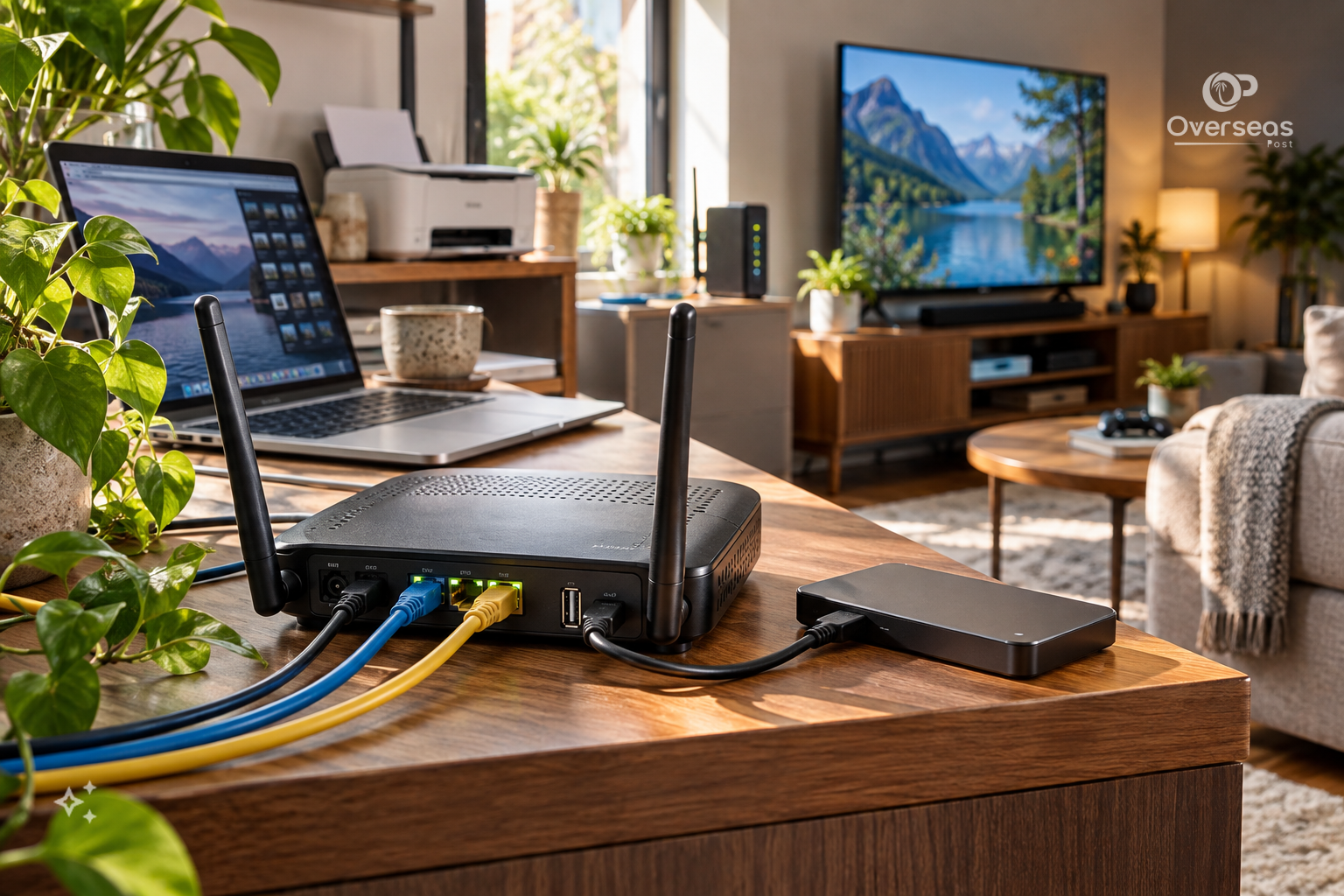
پرانا وائی فائی راؤٹر اور نیٹ ورک کیبلز کے ذریعے دوبارہ استعمال کا خاکہ
پرانے راؤٹر کو Network Switch کے طور پر استعمال کیا جاسکتا ہے
ٹیک مارکیٹ
ٹیکنالوجی، مصنوعی ذہانت اور جدید گیجٹس کی تازہ ترین خبریں، کلک کریں
←

گھر میں نیا اور تیز رفتار وائی فائی راؤٹر آتے ہی پرانا عموماً کسی دراز، الماری یا اسٹور روم میں پہنچ جاتا ہے۔

مزید پڑھیں

بظاہر اس کی ضرورت ختم ہوچکی ہوتی ہے، مگر حقیقت یہ ہے کہ تھوڑی سی سمجھ بوجھ سے یہی پرانا آلہ آپ کے گھر کے نیٹ ورک میں کئی نئے کام سنبھال سکتا ہے۔

البتہ ایک بات پہلے سمجھ لینا ضروری ہے کہ اگر راؤٹر بہت پرانا ہے اور کمپنی نے اس کے لیے سیکیورٹی اپ ڈیٹس بند کردی ہیں تو اسے مرکزی انٹرنیٹ راؤٹر کے طور پر استعمال کرنا مناسب نہیں۔

📶

پرانا راؤٹر واقعی کتنا کام کا ہے؟

▼

گھر میں نیا راؤٹر آنے کے بعد پرانے آلے کو کباڑ میں پھینکنے کی ضرورت نہیں۔ درست سیٹنگز کے ساتھ وہی پرانا باکس آپ کے گھریلو انٹرنیٹ کے 4 اہم ترین مسائل حل کر سکتا ہے:

کوریج میں اضافہ

وائی فائی ریپیٹر یا نیا ایکسس پوائنٹ

گھر کی بالائی منزل یا دور دراز کمروں میں ایتھرنیٹ کیبل کے ذریعے پرانا راؤٹر لگا کر سگنلز کی کمزوری ہمیشہ کے لیے ختم کی جا سکتی ہے۔

تار والے کنکشنز

مفت نیٹ ورک سوئچ (اضافی LAN پورٹس)

اسمارٹ ٹی وی، پی سی، گیمنگ کنسول یا سی سی ٹی وی کیمروں کے لیے اگر پورٹس کم پڑ جائیں تو پرانا راؤٹر بغیر کسی خرچ کے سوئچ بن جاتا ہے۔

ڈیٹا اسٹوریج

چھوٹا ہوم کلاؤڈ یا فائل سرور

اگر راؤٹر میں USB پورٹ ہو تو بیرونی ہارڈ ڈسک یا فلیش لگا کر گھر کی تمام ڈیوائسز کے درمیان تصاویر، فلمیں اور دستاویزات باآسانی شیئر ہو سکتی ہیں۔

پرائیویسی و سیکیورٹی

مخصوص ڈیوائسز کے لیے الگ VPN نیٹ ورک

کچھ راؤٹرز میں VPN کلائنٹ چلا کر ٹی وی اور اسٹریمنگ ڈیوائسز کو براہِ راست محفوظ انٹرنیٹ سے جوڑا جا سکتا ہے جن پر VPN ایپ انسٹال نہیں ہوتی۔

امریکی ایف بی آئی نے بھی خبردار کیا ہے کہ ایسے ’End-of-Life‘ راؤٹر، جنہیں مزید سیکیورٹی پیچ نہیں ملتے، سائبر حملوں کا نشانہ بن سکتے ہیں۔

گھر کے کمزور وائی فائی کا حل

اگر گھر کے کسی کمرے، چھت یا بالائی منزل پر وائی فائی سگنل کمزور ہے تو پرانا راؤٹر ایک اضافی Access Point یا Repeater بن سکتا ہے۔

اوورسیز پوسٹ
پرانے راؤٹر کے 4 مفید اور کارآمد گھریلو استعمال
بیکار پڑے انٹرنیٹ آلے کو کوڑے دان میں پھینکنے کے بجائے ایک کارآمد اور تیز رفتار اثاثہ بنائیں۔

پرانا راؤٹر محض فالتو سامان نہیں بلکہ مناسب ترتیبات کے ساتھ سگنل کی توسیع، محفوظ نیٹ ورکنگ اور گھریلو ڈیٹا شیئرنگ کا بہترین ذریعہ بن سکتا ہے۔

📡 وائی فائی کوریج میں توسیع
اضافی سگنل مرکز 1

تار کے ذریعے جوڑ کر کمزور سگنل والے کمروں اور بالائی منزلوں تک انٹرنیٹ کی تیز رفتار رسائی ممکن بنائیں۔

🔌 اضافی نیٹ ورک پورٹس
سوئچ کنکشن کی سہولت 2

اسمارٹ ٹی وی، کمپیوٹر اور کیمروں کو بغیر کسی تاخیر کے براہ راست تار والے محفوظ کنکشن سے جوڑیں۔

💾 مرکزی فائل شیئرنگ سرور
مشترکہ گھریلو اسٹوریج 3

میموری ڈرائیو منسلک کر کے ضروری دستاویزات، ویڈیوز اور تصاویر گھر کی تمام ڈیوائسز پر فوری منتقل کریں۔

🔒 خودکار وی پی این تحفظ
محفوظ خاندانی نیٹ ورک 4

راؤٹر کو محفوظ پرائیویٹ نیٹ ورک پر سیٹ کر کے گھر کے تمام اسمارٹ ٹی وی اور فونز کو سائبر خطرات سے بچائیں۔

سب سے بہتر طریقہ یہ ہے کہ اسے نئے راؤٹر سے Ethernet کیبل کے ذریعے جوڑ دیا جائے۔ اس طرح رفتار نسبتاً بہتر اور کنکشن زیادہ مستحکم رہتا ہے۔

کچھ راؤٹر وائرلیس ریپیٹر یا برج موڈ بھی فراہم کرتے ہیں۔ بعض Asus ماڈلز میں AiMesh موجود ہے، جس کے ذریعے ایک سے زیادہ مطابقت رکھنے والے Asus راؤٹر ایک ہی وائی فائی نیٹ ورک کا حصہ بن سکتے ہیں۔

کمپنی کے مطابق تمام ماڈلز یہ سہولت نہیں دیتے، اس لیے پہلے اپنے راؤٹر کا ماڈل چیک کرنا ضروری ہے۔

⚠️

استعمال سے پہلے یہ 5 باتیں ضرور جان لیں

+
ہدایت 2: نیٹ ورک تصادم سے بچاؤ

پرانے راؤٹر کا DHCP بند کریں

جب دو راؤٹرز ایک ہی نیٹ ورک پر آئی پی ایڈریس بانٹیں گے تو انٹرنیٹ بند ہو جائے گا۔ پرانے راؤٹر کا DHCP سرور آف کرنا اور نیا لوکل آئی پی دینا ضروری ہے۔

ہدایت 3: بہترین رفتار کا اصول

وائرلیس کے بجائے Ethernet کیبل

پرانے راؤٹر کو وائرلیس موڈ میں جوڑنے سے وائی فائی کی رفتار آدھی ہو سکتی ہے۔ نئے اور پرانے راؤٹر کو معیاری LAN کیبل سے جوڑنا ہی مستقل اور پائیدار حل ہے۔

ہدایت 4: USB اسٹوریج کی حفاظت

مضبوط پاس ورڈ اور محفوظ شیئرنگ

اگر ہارڈ ڈسک جوڑ کر فائل سرور بنا رہے ہیں تو بغیر پاس ورڈ کے رسائی کبھی نہ کھولیں۔ SMB یا FTP سیٹنگز میں صرف مستند صارفین کو رسائی دیں۔

ہدایت 5: ماڈل سپورٹ کی تصدیق

اوپن سورس فرم ویئر کی مطابقت

OpenWrt یا DD-WRT انسٹال کرنے سے پہلے تصدیق کر لیں کہ راؤٹر میں مطلوبہ ریم اور فلیش میموری موجود ہے، ورنہ غلط فرم ویئر سے آلہ ہمیشہ کے لیے ڈیڈ (Brick) ہو سکتا ہے۔

اضافی LAN پورٹس بھی مفت مل سکتی ہیں

گھر میں اسمارٹ ٹی وی، گیمنگ کنسول، ڈیسک ٹاپ کمپیوٹر یا CCTV سسٹم زیادہ ہوں تو نئے راؤٹر کی LAN پورٹس کم پڑ سکتی ہیں۔

ایسے میں پرانے راؤٹر کو Network Switch کے طور پر استعمال کیا جاسکتا ہے۔

نئے راؤٹر کی LAN پورٹ سے کیبل پرانے راؤٹر کی LAN پورٹ میں لگائیں اور باقی پورٹس دوسرے آلات کے لیے استعمال کریں۔

اس مقصد کے لیے پرانے راؤٹر کا DHCP بند کرنا پڑ سکتا ہے۔ اگر صرف تار کے ذریعے نیٹ ورک چلانا ہے تو اس کا وائی فائی بھی بند کردینا بہتر ہوگا۔

🛡️

کون سا پرانا راؤٹر سکیورٹی رسک بن سکتا ہے؟

◀
خطرناک علامات: آلہ فوری تبدیل کریں

End-of-Life اور لاوارث فرم ویئر

وہ راؤٹرز جنہیں مینوفیکچرر نے مکمل متروک قرار دے دیا ہو اور سالوں سے سیکیورٹی پیچ جاری نہ کیے ہوں۔ ہیکرز ان کے پرانے بگز (Vulnerabilities) کا فائدہ اٹھا کر انہیں بوٹ نیٹ (Botnet) یا ڈیٹا چوری کے لیے استعمال کرتے ہیں۔

امریکا کا پرچم امریکی ایف بی آئی کی بھی متروک راؤٹرز پر واضح وارننگ
محفوظ علامات: دوبارہ استعمال کے قابل

ایکٹو سپورٹ یا کسٹم فرم ویئر والا راؤٹر

اگر راؤٹر کمپنی کی ویب سائٹ پر حالیہ فرم ویئر دستیاب ہو یا وہ ڈیوائس اوپن سورس فرم ویئر (جیسے OpenWrt) کو سپورٹ کرتی ہو، تو اس پر تازہ ترین سیکیورٹی اپ ڈیٹس چلا کر اسے محفوظ اندرونی نیٹ ورک کا حصہ بنایا جا سکتا ہے۔

پرانا راؤٹر، گھر کا چھوٹا فائل سرور

اگر راؤٹر میں USB پورٹ موجود ہے تو کام مزید دلچسپ ہوجاتا ہے۔

USB فلیش ڈرائیو یا بیرونی ہارڈ ڈسک لگا کر تصاویر، ویڈیوز اور دستاویزات گھر کے مختلف کمپیوٹرز اور موبائل ڈیوائسز کے درمیان شیئر کی جاسکتی ہیں۔

واضح رہے کہ TP-Link بھی اپنے متعدد USB والے راؤٹرز میں مقامی نیٹ ورک پر USB اسٹوریج شیئرنگ کی سہولت فراہم کرتا ہے۔

اس میں SMB یا FTP کے ذریعے فائلوں تک رسائی ممکن ہوتی ہے، جبکہ کمپنی محفوظ شیئرنگ اور پاس ورڈ فعال رکھنے کا مشورہ دیتی ہے۔

💰

گھر کے وائی فائی خرچ میں کتنی بچت ممکن ہے؟

◀
معاشی بچت کا تخمینہ

15 سے 40 ہزار روپے کے غیر ضروری آلات سے نجات

گھر میں انٹرنیٹ کے کمزور سگنلز کا نام سنتے ہی عام طور پر نئے مہنگے وائی فائی ایکسٹینڈرز یا میش سسٹمز تجویز کیے جاتے ہیں، حالانکہ گھر میں پہلے سے موجود راؤٹر یہی کام صفر لاگت پر انجام دے سکتا ہے۔

بچت کا شعبہ 1

وائی فائی رینج ایکسٹینڈر اور میش

مارکیٹ میں معیاری ریپیٹر یا میش نوڈ 8 ہزار سے 25 ہزار روپے تک ملتا ہے۔ پرانے راؤٹر کو کیبل سے جوڑنے پر یہ خرچہ 100 فیصد بچ جاتا ہے اور سگنلز بھی زیادہ پائیدار رہتے ہیں۔

بچت کا شعبہ 2

نیٹ ورک سوئچ اور اسٹوریج ڈرائیوز

اضافی 4 یا 8 پورٹ سوئچ اور بنیادی NAS ہوم اسٹوریج ڈیوائس پر 10 سے 20 ہزار روپے کا خرچ آتا ہے۔ راؤٹر کی اپنی LAN اور USB پورٹس یہی کام بغیر اضافی ہارڈویئر کے سنبھال لیتی ہیں۔

یہ مکمل NAS سسٹم کا متبادل نہیں، کیونکہ رفتار، بیک اپ اور ڈیٹا پروٹیکشن محدود ہوسکتی ہے، لیکن عام گھریلو استعمال کے لیے خاصا مفید حل ہے۔

اسی طرح بعض راؤٹر USB پرنٹر کو نیٹ ورک پر شیئر کرکے پرانے غیر وائی فائی پرنٹر کو بھی گھر کے کئی کمپیوٹرز کے لیے قابل استعمال بنا سکتے ہیں۔

الگ VPN نیٹ ورک بنائیں

پرانا راؤٹر بطور VPN بھی استعمال کیا جاسکتا ہے، بشرطیکہ اس کا فرم ویئر VPN Client سپورٹ کرتا ہو۔

🔄

راؤٹر بدلنے کے بجائے اسے نئی زندگی کیسے دیں؟

◀
01 مرحلہ

فیکٹری ری سیٹ اور تازہ ترین فرم ویئر چیک کریں

راؤٹر کے پیچھے موجود ری سیٹ پن ہول سے اسے بالکل صاف کریں تاکہ پرانی کنفیگریشنز ختم ہو جائیں۔ اس کے بعد کمپنی کی سپورٹ ویب سائٹ سے آخری دستیاب فرم ویئر اپ ڈیٹ ڈاؤن لوڈ کر کے انسٹال کریں۔

02 مرحلہ

آئی پی ایڈریس تبدیل اور DHCP بند کریں

راؤٹر کے ایڈمن پینل میں جا کر اس کا لوکل آئی پی تبدیل کریں (مثلاً اگر مین راؤٹر 192.168.1.1 ہے تو اسے 192.168.1.2 دیں) اور DHCP سرور کو مکمل طور پر Disable کر دیں تاکہ نیٹ ورک پر تصادم نہ ہو۔

03 مرحلہ

مین راؤٹر کی LAN پورٹ سے جوڑیں

ایتھرنیٹ کیبل کا ایک سرا نئے راؤٹر کی LAN پورٹ میں اور دوسرا سرا پرانے راؤٹر کی LAN پورٹ میں لگائیں۔ اب پرانے راؤٹر کا اپنا وائی فائی یا بچی ہوئی LAN پورٹس پوری رفتار کے ساتھ فعال ہو جائیں گی۔

اس کا فائدہ یہ ہے کہ ہر موبائل، ٹی وی یا کمپیوٹر پر الگ VPN ایپ چلانے کے بجائے مخصوص ڈیوائسز کو اسی راؤٹر سے جوڑ دیا جائے۔

Asus کے مطابق اس کے VPN Client فیچر کے ذریعے گھریلو نیٹ ورک کے آلات VPN سے منسلک ہوسکتے ہیں، حتیٰ کہ وہ اسمارٹ ٹی وی اور دیگر ڈیوائسز بھی جن میں براہ راست VPN ایپ انسٹال نہیں ہوسکتی۔

OpenWrt پرانا راؤٹر بدل سکتا ہے

ٹیکنالوجی سے کچھ واقف صارفین OpenWrt، DD-WRT یا FreshTomato جیسے متبادل فرم ویئر بھی آزما سکتے ہیں۔

خصوصاً OpenWrt پرانے راؤٹر کو زیادہ لچک دار نیٹ ورکنگ ڈیوائس میں تبدیل کرسکتا ہے، لیکن ہر ماڈل اس کے لیے موزوں نہیں ہے۔

←
اوورسیز پوسٹ ایپ
کیسے استعمال کریں؟ مکمل رہنمائی کے لیے کلک کریں
📱
☝️

OpenWrt خود بھی واضح کرتا ہے کہ انسٹالیشن سے پہلے اپنے راؤٹر ماڈل کی سپورٹ لازماً چیک کی جائے۔

یہ بھی یاد رہے کہ کم میموری والے انتہائی پرانے راؤٹرز جدید سکیورٹی اپ ڈیٹس چلانے کے قابل نہیں رہتے۔

پرانا ، مگر بے کار نہیں

گھر میں پڑا پرانا راؤٹر محض الیکٹرانک کچرا نہیں ہے۔ درست ماڈل اور مناسب سیکیورٹی کے ساتھ یہی آلہ وائی فائی کوریج بڑھا سکتا ہے، اضافی LAN پورٹس دے سکتا ہے، فائل یا پرنٹر شیئر کرسکتا ہے اور الگ VPN نیٹ ورک بھی بنا سکتا ہے۔

بس اسے دوبارہ استعمال کرنے سے پہلے ایک کام ضرور کریں کہ ماڈل نمبر دیکھیں، تازہ ترین فرم ویئر چیک کریں اور یہ تصدیق کرلیں کہ اسے اب بھی سیکیورٹی اپ ڈیٹس مل رہی ہیں۔

یہی چیک اپ فیصلہ کرے گا کہ آپ کا پرانا راؤٹر واقعی اثاثہ ہے یا سیکیورٹی کے لیے خطرہ۔

📡 اصل ذرائع اور ٹیک حوالہ جات SOURCE CHECK پرانے راؤٹر کے دوبارہ استعمال، Mesh Wi-Fi، USB اسٹوریج اور OpenWrt سے متعلق بنیادی اور آفیشل حوالہ جات 🔍 4 معتبر ذرائع
📰 بنیادی رپورٹ
Engadget — پرانا راؤٹر پھینکنے کے بجائے دوبارہ استعمال کریں 📡 اصل رپورٹ میں پرانے راؤٹر کو Wi-Fi ایکسس پوائنٹ، نیٹ ورک سوئچ، فائل سرور، VPN راؤٹر اور کسٹم فرم ویئر والے آلے کے طور پر استعمال کرنے کے طریقے بیان کیے گئے ہیں۔ بنیادی بین الاقوامی رپورٹ رپورٹ کھولیں ↗
📶 Wi-Fi اور Mesh نیٹ ورک
ASUS — پرانے راؤٹر سے Mesh Wi-Fi کیسے بڑھایا جا سکتا ہے؟ 📶 ASUS کی آفیشل گائیڈ کے مطابق AiMesh کے ذریعے مطابقت رکھنے والے مختلف ASUS راؤٹرز کو ملا کر گھر میں ایک بڑا Wi-Fi نیٹ ورک بنایا جاسکتا ہے، اور پرانا راؤٹر بھی Mesh Node کے طور پر استعمال ہوسکتا ہے۔ آفیشل مینوفیکچرر گائیڈ آفیشل گائیڈ کھولیں ↗
💾 USB اسٹوریج اور فائل شیئرنگ
TP-Link — راؤٹر کی USB پورٹ کو فائل سرور بنائیں 💾 TP-Link کی آفیشل ہدایات میں بتایا گیا ہے کہ USB پورٹ رکھنے والے بعض راؤٹرز سے منسلک اسٹوریج کو مقامی نیٹ ورک پر موبائل اور دیگر ڈیوائسز کے ساتھ شیئر کیا جاسکتا ہے۔ آفیشل ٹیکنیکل گائیڈ TP-Link گائیڈ کھولیں ↗
🛠️ کسٹم فرم ویئر اور مطابقت
OpenWrt — کیا آپ کا پرانا راؤٹر کسٹم فرم ویئر چلا سکتا ہے؟ 🛠️ OpenWrt کی آفیشل ویب سائٹ صارفین کو انسٹالیشن سے پہلے اپنے راؤٹر کا عین ماڈل Supported Devices اور Table of Hardware میں چیک کرنے کی ہدایت کرتی ہے۔ آفیشل OpenWrt ماخذ مطابقت چیک کریں ↗
🔎 ادارتی نوٹ: اس فیچر کی بنیادی معلومات Engadget کی رپورٹ سے اخذ کی گئی ہیں، جبکہ Mesh Wi-Fi، USB فائل شیئرنگ اور OpenWrt کی مطابقت سے متعلق تکنیکی تفصیلات کے لیے ASUS، TP-Link اور OpenWrt کے آفیشل ذرائع سے بھی تصدیق کی گئی ہے۔ BY: overseaspost.net